
Rinvio di fax (riselezione di un numero occupato)
Sono disponibili due metodi per la riselezione: riselezione automatica e riselezione manuale.
-
Riselezione automatica
Se viene inviato un documento e la linea del destinatario è occupata, la stampante riseleziona il numero dopo uno specifico intervallo di tempo.
Attivare e specificare l'impostazione di riselezione automatica in Riselezione automatica (Auto redial) in Impostazioni FAX avanzate (Advanced fax settings) di Impostazioni FAX (Fax settings).
 Nota
Nota-
Per annullare la riselezione automatica, eliminare il fax non inviato dalla memoria della stampante mentre questa è in standby per un'operazione di riselezione. Per ulteriori informazioni, vedere Eliminazione di documenti dalla memoria della stampante.
-
-
Riselezione manuale
È possibile riselezionare i numeri dei destinatari immettendo i numeri di fax/telefono.
 Importante
-
Potrebbe accadere che i fax vengano ricevuti da destinatari diversi da quelli previsti a causa di errori di composizione del numero o di registrazione non corretta dei numeri di fax o di telefono. In caso di invio di documenti importanti, si consiglia di effettuarlo dopo avere parlato con il destinatario al telefono.
Nota
-
La riselezione automatica è attivata per impostazione predefinita.
-
Per ulteriori informazioni sulle operazioni di base per l'invio:
Riselezione manuale
Per la riselezione manuale, attenersi alla procedura descritta di seguito.
-
Caricare l'originale sul piano di lettura o sull'ADF (Alimentatore automatico documenti).
-
Selezionare
 FAX (Fax) nella schermata HOME.
Viene visualizzata la schermata di standby Fax.
-
Modificare le impostazioni di invio in base alle esigenze.
-
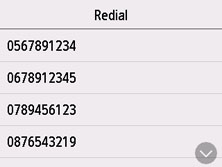
Selezionare Riselezione (Redial)
Viene visualizzata la schermata Riselezione (Redial).
-
Selezionare il numero di un destinatario da riselezionare.
-
Premere il pulsante Nero (Black) o Colore (Color).
Importante-
La trasmissione a colori è disponibile solo se la periferica fax del destinatario supporta i fax a colori.
-
Nota
-
Per la riselezione manuale, la stampante memorizza gli ultimi 10 destinatari selezionati mediante l'immissione dei numeri di fax/telefono. La stampante non memorizza i numeri dei destinatari selezionati dalla directory o utilizzando la funzione di riselezione.
-
Se i documenti rimangono nell'ADF dopo aver premuto il pulsante Stop durante la scansione, viene visualizzato il messaggio Documento in ADF. Rimuovere il documento dal vassoio dei documenti e toccare [OK]. (Originals in ADF. Remove any originals from the document tray and tap [OK].) sul touchscreen. Selezionando OK, i documenti restanti vengono automaticamente espulsi.
